
MS Word क्या है (Introduction)
MS Word, Microsoft कंपनी का एक popular word processing software है। इसका use letters, applications, notes, resume, project, assignments, books और office documents बनाने के लिए किया जाता है।
इसमें हम text लिख सकते हैं, उसे design कर सकते हैं, image add कर सकते हैं और document को print या PDF में save कर सकते हैं।
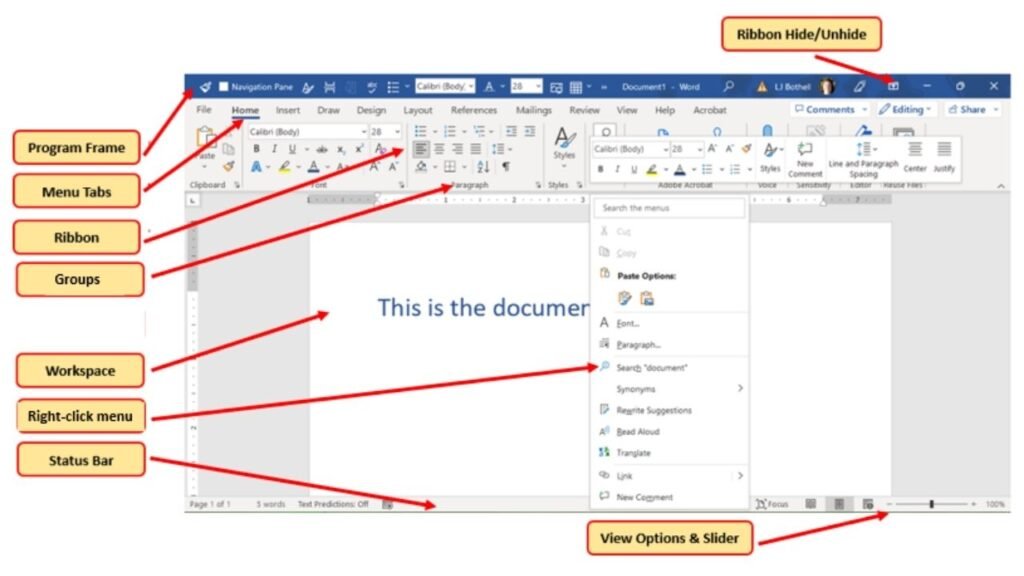
MS Word का interface बहुत easy होता है। ऊपर की तरफ जो menu दिखाई देता है उसे Ribbon कहते हैं। इसी Ribbon के अंदर अलग-अलग Tabs होते हैं, जैसे Home, Insert, Page Layout, References आदि।
इन सभी tabs में सबसे ज्यादा use होने वाला tab Home Tab होता है।
भाग 2: MS Word Home Tab क्या है
Home Tab में वे सभी basic tools होते हैं जिनका use हम रोजाना typing और formatting के लिए करते हैं।
Home Tab मुख्य रूप से 5 groups में बटा होता है:
- Clipboard
- Font
- Paragraph
- Styles
- Editing
अब हम इन्हें एक-एक करके detail में समझते हैं।
भाग 3: Clipboard Group (Clipboard Tools)
Clipboard group का काम text या object को copy, cut और paste करना होता है।
Cut
Cut का use text को एक जगह से हटाकर दूसरी जगह ले जाने के लिए किया जाता है।
Example:
अगर आपने paragraph लिखा है और उसे नीचे move करना है, तो पहले उसे select करें और Cut पर क्लिक करें।
Shortcut key: Ctrl + X
Copy
Copy का use text की duplicate copy बनाने के लिए किया जाता है।
Example:
अगर आपको एक ही sentence कई जगह लिखना है, तो उसे बार-बार टाइप करने के बजाय copy करके paste कर सकते हैं।
Shortcut key: Ctrl + C
Paste
Paste का use copy या cut किए गए text को नई जगह लगाने के लिए किया जाता है।
Shortcut key: Ctrl + V
Format Painter
Format Painter का use एक text की formatting दूसरे text पर apply करने के लिए होता है।
Example:
अगर एक heading red color और bold है, तो उसी style को दूसरे heading पर लगाने के लिए Format Painter का use करें।
भाग 4: Font Group (Text Design Tools)
Font group text के look और style को change करने के लिए use होता है।
Font (Font Style)
इससे text का design बदला जाता है, जैसे: Arial, Calibri, Times New Roman आदि।
Example:
Resume में Times New Roman ज्यादा professional लगता है।
Font Size
Text को छोटा या बड़ा करने के लिए font size change किया जाता है।
Example:
Heading के लिए size 16 या 18 और normal text के लिए 11 या 12 use किया जाता है।
Bold
Bold text को गहरा दिखाता है।
Example:
Important points को highlight करने के लिए bold किया जाता है।
Shortcut: Ctrl + B
Italic
Italic text को थोड़ा तिरछा करता है।
Example:
Quotes या book name के लिए italic use किया जाता है।
Shortcut: Ctrl + I
Underline
Text के नीचे line लगाने के लिए use होता है।
Shortcut: Ctrl + U
Font Color
इससे text का color change किया जाता है।
Example:
Heading के लिए blue या black color use किया जाता है।
Text Highlight Color
Text के पीछे background color लगाने के लिए use होता है।
Example:
Important line को yellow highlight किया जाता है।
Change Case
इससे text को UPPERCASE, lowercase या Sentence case में बदला जा सकता है।
Example:
गलती से capital में लिखा text easily small letters में बदला जा सकता है।
भाग 5: Paragraph Group (Paragraph Setting Tools)
Paragraph group का काम text की alignment और spacing को control करना होता है।
Bullets
Points को dot के साथ लिखने के लिए use होता है।
Numbering
Points को 1, 2, 3 format में लिखने के लिए use होता है।
Alignment
Text को Left, Center, Right या Justify में set किया जाता है।
Example:
Letters में text Left aligned और books में Justify aligned होता है।
Line Spacing
Lines के बीच की दूरी बढ़ाने या घटाने के लिए use होता है।
Example:
Project या assignment में 1.5 line spacing दी जाती है।
Increase / Decrease Indent
Paragraph को अंदर या बाहर move करने के लिए use होता है।
Borders
Paragraph या text के चारों तरफ border लगाने के लिए use होता है।
भाग 6: Styles Group
Styles group में ready-made designs होते हैं।
Normal
Normal plain text के लिए use होता है।
Heading 1, Heading 2
Heading बनाने के लिए use होता है।
Example:
Chapter title के लिए Heading 1 और sub title के लिए Heading 2 use किया जाता है।
Styles का फायदा यह है कि पूरा document professional और clean दिखता है।
भाग 7: Editing Group
Editing group से document के अंदर text को search या replace किया जाता है।
Find
Document में किसी word को खोजने के लिए use होता है।
Example:
अगर 10 pages के document में किसी नाम को ढूंढना है।
Shortcut: Ctrl + F
Replace
एक word को दूसरे word से बदलने के लिए use होता है।
Example:
अगर पूरे document में “Delhi” को “New Delhi” करना है।
Shortcut: Ctrl + H
Select
Text, paragraph या पूरा document select करने के लिए use होता है।
MS Word Home Tab का फायदा
Home Tab की help से हम:
- Fast typing कर सकते हैं
- Document को clean और attractive बना सकते हैं
- Professional formatting कर सकते हैं
- Time बचा सकते हैं
अगर Home Tab अच्छे से आ गया, तो MS Word का 60–70% काम अपने आप आसान हो जाता है।