
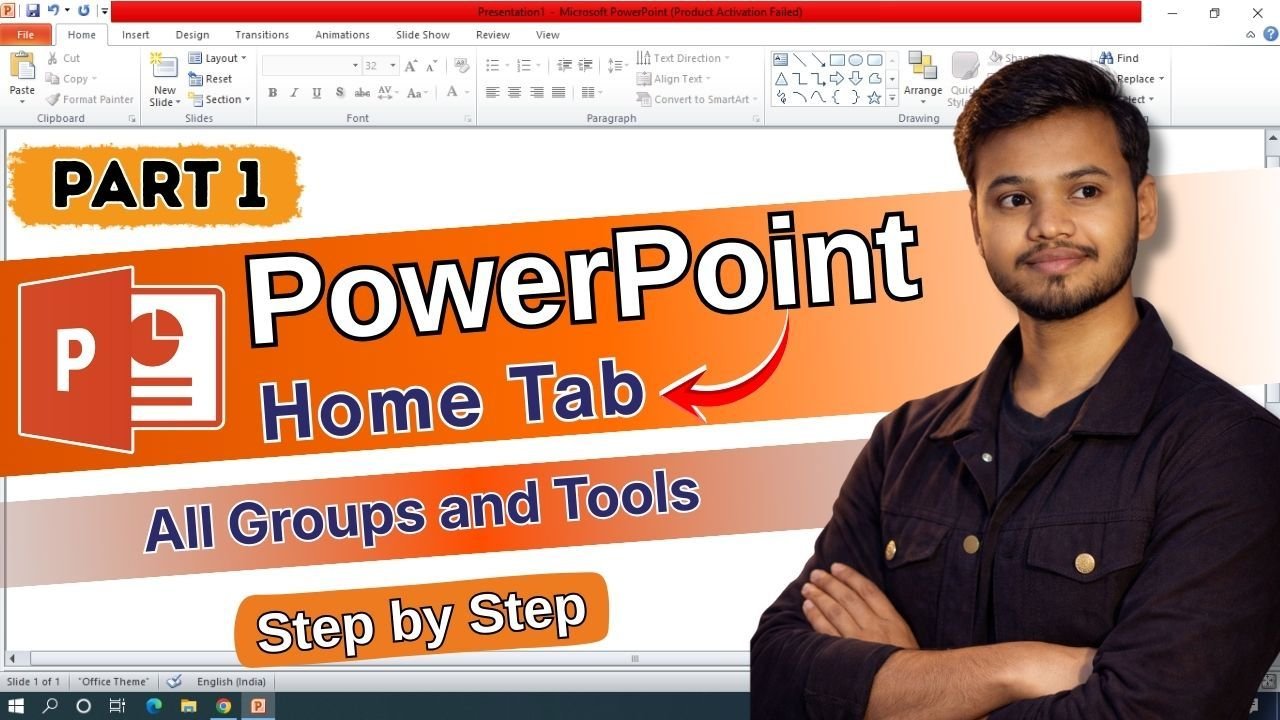
MS PowerPoint एक बहुत ही popular presentation software है, जिसका use school, college, office, business और online teaching तक में किया जाता है। PowerPoint में presentation बनाते समय सबसे ज़्यादा जिस tab का use होता है, वह Home Tab है। Home Tab में ऐसे tools मिले होते हैं जिनसे हम slide बनाना, text लिखना, design देना, shape add करना और content को manage करना आसान तरीके से कर सकते हैं। इस article में हम Home Tab के सभी tools को detail और आसान Hindi में अच्छे से समझेंगे, ताकि beginner से लेकर normal user तक सबको clear understanding मिल सके।
Clipboard Group की पूरी जानकारी
Home Tab का पहला section Clipboard Group होता है। इस group का main काम content को copy, cut और paste करना होता है। जब हम किसी slide से text, image या shape को हटाकर कहीं और use करना चाहते हैं, तब clipboard tools बहुत काम आते हैं।
Cut option selected text या object को slide से हटा देता है और उसे temporary memory में रख लेता है, ताकि हम उसे दूसरी जगह paste कर सकें। Copy option content को बिना हटाए उसकी duplicate copy बना देता है। इसके बाद Paste option का use करके वही content किसी दूसरी slide या उसी slide में कहीं भी डाल सकते हैं।
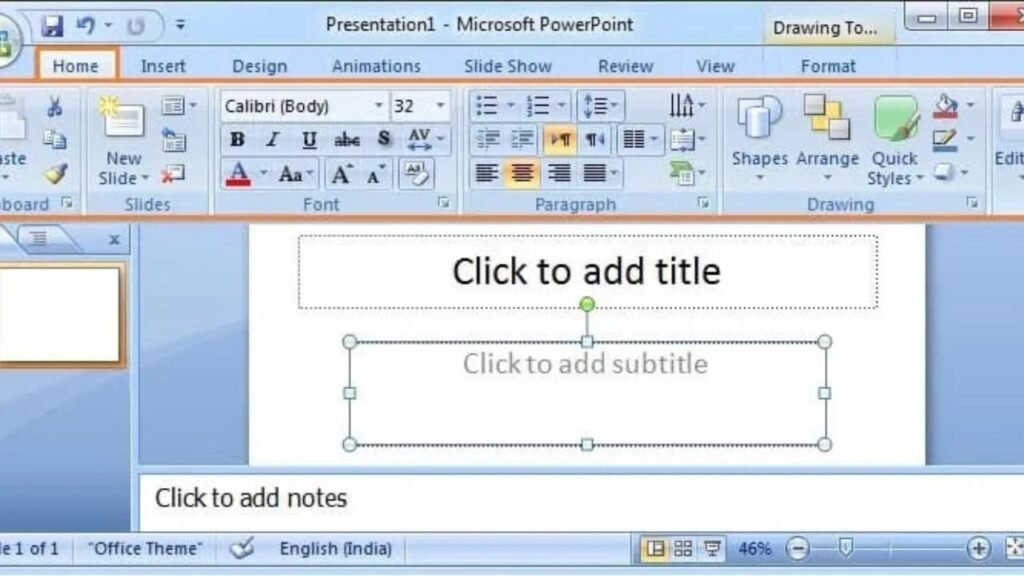
इस group का सबसे useful tool Format Painter होता है। इसकी help से हम एक text या shape का पूरा design जैसे font, size, color और style को दूसरे text या shape पर apply कर सकते हैं। इससे presentation बनाते समय काफी time बचता है और slides में same design maintain रहता है।
Slides Group का Detail Explanation
Clipboard के बाद आता है Slides Group, जो presentation की slides को control करने के लिए use होता है। PowerPoint में पूरी presentation slides से मिलकर बनती है, इसलिए यह group बहुत important माना जाता है।
New Slide option से हम नई slide add कर सकते हैं। इसमें अलग-अलग layout available होते हैं जैसे title slide, title and content, blank slide आदि। Layout option की help से हम पहले से बनी slide का structure change कर सकते हैं, बिना content delete किए।
Reset tool slide को उसके default layout में वापस ले आता है। अगर slide का design या position गड़बड़ हो जाए, तो reset option बहुत काम आता है। इसके अलावा Section option का use करके हम slides को अलग-अलग parts में divide कर सकते हैं, जिससे बड़ी presentation को manage करना आसान हो जाता है।
Font Group की पूरी जानकारी
Home Tab का Font Group text को attractive और readable बनाने के लिए use किया जाता है। Presentation में text साफ और अच्छा दिखना बहुत जरूरी होता है, ताकि audience आसानी से समझ सके।
Font group में Font Style से हम text का font change कर सकते हैं, जैसे Arial, Calibri, Times New Roman आदि। Font Size option text को छोटा या बड़ा करने के लिए use होता है। Bold, Italic और Underline options text को highlight करने में help करते हैं।
इसके अलावा Font Color option से text का color बदला जाता है और Text Highlight Color से text के पीछे color लगाया जाता है। Change Case tool small letters को capital या capital को small letters में बदल देता है। अगर text पर बहुत ज्यादा formatting हो जाए, तो Clear Formatting option से text को normal condition में लाया जा सकता है।
Paragraph Group को अच्छे से समझें
Text लिखने के बाद उसे सही जगह पर set करना भी जरूरी होता है, और यही काम Paragraph Group करता है। इस group का use text alignment, spacing और list बनाने के लिए किया जाता है।
Bullets और Numbering option से points या list बनाई जाती है, जिससे information clear और structured दिखती है। Align Left, Center और Align Right options text को slide पर सही position में set करते हैं।
Line Spacing से lines के बीच का gap adjust किया जाता है, जिससे text पढ़ने में comfortable लगता है। Increase Indent और Decrease Indent text को अंदर या बाहर move करने के लिए use होते हैं। इसके अलावा Text Direction से text को vertical या rotate किया जा सकता है और Align Text से text box के अंदर text की position fix की जाती है।
Drawing Group का पूरा Explanation
Home Tab का Drawing Group presentation को visually attractive बनाने के लिए बहुत important है। इस group में shapes और design related tools दिए गए होते हैं।
Shapes option से हम rectangle, circle, arrow, callout जैसी कई तरह की shapes slide में add कर सकते हैं। Shape Fill से shape के अंदर color भरा जाता है और Shape Outline से border का color और मोटाई change की जाती है।
Shape Effects option shadow, glow और 3D effect देने के लिए use होता है, जिससे slide professional look में दिखती है। Arrange tool की help से shapes और images को आगे-पीछे किया जा सकता है, उन्हें align किया जा सकता है, group या rotate भी किया जा सकता है।
Editing Group की पूरी जानकारी
Home Tab का आखिरी section Editing Group होता है। यह group presentation में content ढूँढने और बदलने का काम करता है।
Find option से हम slide या पूरी presentation में किसी भी word को search कर सकते हैं। Replace option की help से एक word को पूरे presentation में किसी दूसरे word से replace किया जा सकता है। Select tool slide में मौजूद सभी objects को select करने और manage करने में help करता है, खासकर तब जब slide में बहुत सारे elements हों।
Conclusion
MS PowerPoint का Home Tab presentation बनाने की foundation होता है। इसी tab की help से हम slides add करते हैं, text लिखते हैं, formatting करते हैं, shapes डालते हैं और content को manage करते हैं। अगर कोई user Home Tab को अच्छे से समझ ले, तो वह easily professional और attractive presentation बना सकता है। Beginner users के लिए Home Tab सीखना PowerPoint सीखने का सबसे पहला और सबसे important step माना जाता है।
FAQs
MS PowerPoint में Home Tab का main use क्या है?
MS PowerPoint का Home Tab presentation बनाने का सबसे important tab होता है। इसी tab से हम नई slide add करते हैं, text लिखते हैं, font और paragraph formatting करते हैं, shapes insert करते हैं और copy-paste जैसे basic editing काम करते हैं। Beginner users के लिए PowerPoint सीखने की शुरुआत Home Tab से करना सबसे easy रहता है।
Home Tab का Font और Paragraph Group क्यों जरूरी है?
Font Group text को attractive और readable बनाने में help करता है, जैसे font style, size, color और highlight change करना। वहीं Paragraph Group text alignment, bullets, numbering और line spacing control करता है। इन दोनों groups की मदद से presentation साफ, professional और audience-friendly बनती है।
क्या सिर्फ Home Tab से पूरी presentation बनाई जा सकती है?
Basic level तक हाँ। Home Tab की help से slides बनाना, text लिखना, shapes add करना और content manage करना आसानी से किया जा सकता है। लेकिन advanced design, animation और transition के लिए Insert, Design, Transitions और Animations tabs का use भी करना पड़ता है।